그래픽카드 성능을 조금이라도 더 끌어올리고 싶어서 Resizable BAR(리사이즈 바) 옵션을 켜셨나요?
그런데…
✔ FPS는 오히려 비슷하거나
✔ 순간적으로 화면이 ‘툭’ 끊기고
✔ 마이크로 스터터링이 생긴다면?
오늘은 Resizable BAR 활성화 후 게임 끊김 현상에 대해 정확하게 정리해보겠습니다.
🔎 Resizable BAR란 무엇인가?
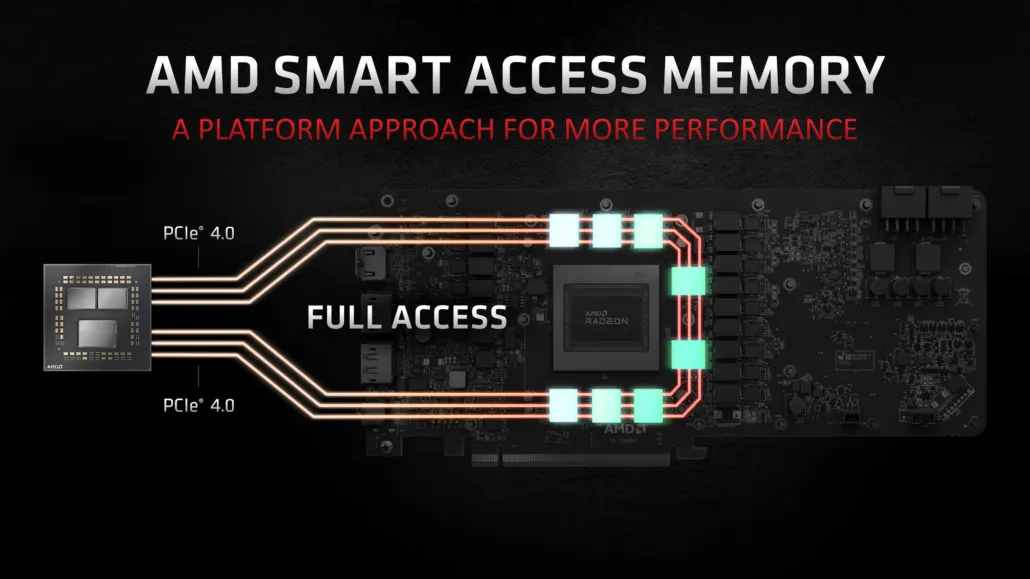
Resizable BAR는 CPU가 GPU의 VRAM(그래픽 메모리)에 더 넓은 범위로 한 번에 접근할 수 있도록 해주는 기술입니다.
기존에는 256MB 단위 접근만 가능했지만,
이 기능을 활성화하면 VRAM 전체에 접근할 수 있어 데이터 전송 효율이 향상됩니다.
현재 지원 GPU는 대표적으로:
- NVIDIA RTX 30 / 40 / 50 시리즈
- AMD RX 6000 이상
입니다.
⚠ 왜 Resizable BAR를 켜면 끊길까?
1️⃣ 모든 게임이 최적화된 것은 아니다
Resizable BAR는 최신 게임 위주로 최적화되어 있습니다.
특히
- DX11 기반 게임
- 출시된 지 오래된 게임
- 일부 온라인 FPS 게임
에서는 프레임 타임이 불안정해질 수 있습니다.
👉 평균 FPS는 올라가도 체감은 더 나빠질 수 있습니다.
2️⃣ BIOS / UEFI 설정 문제
Resizable BAR는 단순히 옵션 하나 켜는 것으로 끝나지 않습니다.
필수 조건:
- BIOS 최신 업데이트
- Above 4G Decoding 활성화
- CSM 비활성화
- UEFI 모드 사용
- GPU 드라이버 최신
이 중 하나라도 꼬이면 성능 저하 + 스터터링이 발생할 수 있습니다.
3️⃣ 프레임 타임(Frametime) 흔들림
FPS 200이 나오더라도
프레임 타임이 5ms → 18ms → 7ms처럼 튀면
눈에는 “끊김”으로 보입니다.
Resizable BAR는 데이터 전송량이 늘어나면서
특정 장면(폭발, 맵 전환, 오브젝트 다량 등장)에서 순간적인 프레임 드랍이 생길 수 있습니다.
4️⃣ CPU 병목
구형 CPU + 최신 GPU 조합이라면
Resizable BAR가 오히려 CPU 부하를 늘릴 수 있습니다.
특히 i5 구형 세대 + RTX 40 시리즈 조합에서 보고 사례가 있습니다.
📊 실제 체감 성능은?
| 최신 AAA 게임 | 평균 FPS 3~10% 상승 |
| 일부 게임 | 차이 거의 없음 |
| 특정 게임 | 마이크로 스터터 발생 |
👉 결론: 게임별 차이가 매우 큼
🛠 해결 방법 (실사용 팁)
✔ 1. GPU 드라이버 최신 유지
✔ 2. 메인보드 BIOS 최신 업데이트
✔ 3. 해당 게임에서만 OFF 테스트
✔ 4. FPS 제한 설정 (RTSS, 인게임 제한)
✔ 5. 프레임 타임 체크 후 판단
가장 확실한 방법은
👉 게임별 ON/OFF 비교 테스트
입니다.
🔥 결론
Resizable BAR는 분명 성능 향상을 가져올 수 있는 기술입니다.
하지만 모든 게임에서 무조건 이득은 아닙니다.
✔ FPS 상승이 체감되지 않는다
✔ 마이크로 스터터링이 생긴다
→ 과감히 끄고 테스트하세요.
안정적인 프레임 타임이 더 중요합니다.
끄는 방법
Resizable BAR (Re-Size BAR) 기능을 끄려면 일반적으로 메인보드 BIOS(UEFI) 설정에서 변경해야 합니다.
하드웨어 제조사별 주요 설정 경로는 다음과 같습니다.
1. 메인보드 BIOS에서 끄는 법 (공통)
컴퓨터 부팅 시 Del 또는 F2 키를 연타하여 BIOS에 진입한 후 아래 메뉴를 찾아 Disabled(비활성화)로 변경하세요.
ASUS: Advanced Mode(F7) > Advanced > PCI Subsystem Settings > Re-Size BAR Support를 Disabled로 변경
일부 모델은 초기 화면 상단 우측에 'Resize BAR' 아이콘이 있어 클릭만으로 토글 가능합니다.
MSI: Advanced Mode(F7) > Settings > Advanced > PCI Subsystem Settings > Re-Size BAR Support를 Disabled로 변경
GIGABYTE: Advanced Mode > Settings > IO Ports > Resizable BAR Support를 Disabled로 변경 (기종에 따라 Above 4G Decoding을 먼저 꺼야 할 수도 있습니다.)
ASRock: Advanced > PCI Configuration > Resizable BAR Support를 Disabled로 변경
2. 그래픽 카드 드라이버 설정 (소프트웨어)
BIOS에서 기능을 끄면 윈도우상에서도 자동으로 비활성화되지만,
AMD 사용자의 경우 전용 소프트웨어에서 상태를 제어할 수 있습니다.
AMD (Smart Access Memory): AMD Radeon Software 실행 > 성능(Performance) 탭 > 튜닝(Tuning) 섹션 하단에서 AMD Smart Access Memory 스위치를 끄기로 토글합니다.
NVIDIA: NVIDIA 제어판 자체에는 끄는 버튼이 없으므로 BIOS 설정이 필수입니다.
설정 확인 방법: NVIDIA 제어판 왼쪽 하단 혹은 메뉴 도움말 시스템 정보 클릭 > 리사이저블 바 항목이 아니요로 표시되는지 확인하세요.

주의사항
CSM 설정: Resizable BAR를 끄더라도 CSM(Compatibility Support Module) 설정은
가급적 건드리지 않는 것이 좋습니다.
윈도우 설치 방식(GPT/MBR)에 따라 CSM을 변경하면 부팅이 되지 않을 수 있습니다.
성능 영향: 특정 게임에서 스터터링(끊김)이 발생하는 경우가 아니라면, 최신 게임에서는 켜두는 것이 성능 면에서 유리합니다.
'그래픽카드(GPU)' 카테고리의 다른 글
| RTX 2060~5090 GPU별 지포스 익스피리언스 비트레이트 추천 총정리 (0) | 2026.01.15 |
|---|---|
| 모니터 그래픽카드 출력 스펙 정의 (멀티모니터 사용 참고) (2) | 2025.03.19 |
| 엔비디아 그래픽드라이버 최대사전렌더링프레임 마지막 버전 431.60 윈도우7 64비트 윈도우10 64비트 (0) | 2025.03.05 |
| Display Driver Uninstaller (DDU) v18.0.9.3 (0) | 2025.02.22 |